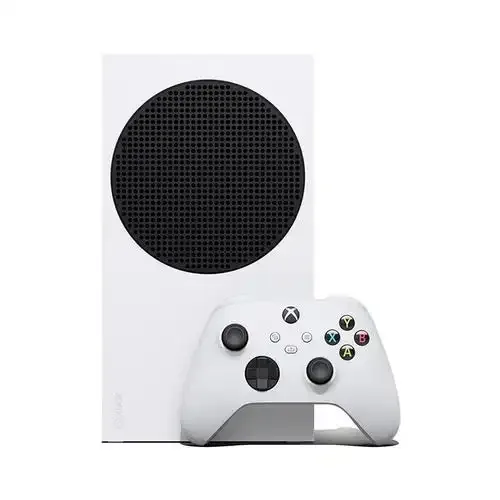
故障现象
| 序号 | 客户原话模拟 | 对应表现 |
|---|---|---|
| ① | “开机出现 E200 错误代码,进不了系统” | 系统更新/固件损坏 |
| ② | “出现 E101 代码,一直卡在那里” | 系统启动失败 |
| ③ | “黑屏上有一串数字代码,不知道什么意思” | 硬件自检失败 |
| ④ | “出现 0x80 系列代码,提示出错” | 网络/账户/系统服务错误 |
| ⑤ | “更新后出现 E102,反复重启都行” | 系统更新失败导致固件损坏 |
原因分析
用户使用问题
| 诱因 | 说明 | 发生频率 |
|---|---|---|
| 系统更新中断 | 更新过程中断电/断网 | ☆最高频 |
| 系统文件损坏 | 异常关机/存储错误导致系统文件丢失 | ☆高频 |
环境问题
| 诱因 | 说明 | 发生频率 |
|---|---|---|
| 突然断电 | 下载/更新时断电损坏系统分区 | 中频 |
| 网络不稳定 | 更新时网络中断导致文件不完整 | 中频 |
硬件损坏
| 诱因 | 说明 | 发生频率 |
|---|---|---|
| 硬盘/SSD 故障 | 存储介质坏道导致系统文件读取失败 | ☆高频 |
| 主板 BIOS/固件芯片故障 | 固件存储芯片损坏/数据错误 | 低频 |
| 内存故障 | 内存颗粒损坏导致自检失败 | 低频 |
分步排查方案
第一阶段:外部排查(不拆机)
步骤 1 — 记录错误代码
✅拍照记录屏幕上显示的完整错误代码
✅常见代码对照:
E100/E101/E102 → 系统更新失败
E200 系列 → 系统启动失败/固件损坏
0x80 系列 → 网络/服务/账户错误
E208 → 系统需要更新
步骤 2 — 尝试恢复模式
✅断电状态下,按住蓝牙键+电源键开机进入恢复模式
✅选择"重置此主机"(先试保留游戏和数据)
❌保留数据重置失败 → 选择"全部重置"
步骤 3 — 离线更新
✅电脑下载最新系统更新文件到 U 盘(FAT32 格式)
✅ U 盘插入 Xbox,断电状态下按住蓝牙键+电源键+弹出键开机 ✅按提示执行离线更新
❌离线更新失败 → 硬件故障,拆机检测
步骤 4 — 网络错误代码处理
✅ 0x80 系列代码:检查网络连接,重启路由器
✅检查 Xbox Live 服务状态(是否官方维护中)
第二阶段:拆机检测(需工程师操作)
步骤 5 — 检测存储
⚠️ 拆机前断开电源
✅取出硬盘/SSD,用电脑检测 SMART 状态 坏道/健康度差 → 更换硬盘+重装系统
66 # 步骤 6 — 检测主板
- ✓ 检查 BIOS/固件芯片数据完整性
- ✓ 测量内存颗粒供电和信号
- ✓ 检查 SoC 状态
维修处理方案
| 方案编号 | 故障定位 | 处理方案 | 操作层级 | 预计耗时 | 难度 |
|---|---|---|---|---|---|
| A | 网络/服务错误 | 检查网络+重启路由器+查服务状态 | 普通用户可操作 | 10分钟 | ☆ |
| B | 系统固件损坏 | 恢复模式重置 | 普通用户可操作 | 30分钟 | ☆☆ |
| C | 系统更新失败 | 离线更新(U盘) | 普通用户可操作 | 30-60分钟 | ☆☆ |
| D | 硬盘/SSD 故障 | 更换存储+重装系统 | 外工程师上门 | 40-60分钟 | ☆☆☆ |
| E | BIOS 芯片故障 | 重新刷写BIOS/更换BIOS 芯片 | 外工程师上门 | 50-70分钟 | ☆☆☆☆ |
| F | 内存/SoC 故障 | BGA 返修/更换主板 | 外工程师上门 | 80-120分钟 | ☆☆☆☆☆ |
安全提示:使用与检修前,请先确认设备已断电并处于安全状态,检查关键部件是否安装到位、基础使用条件是否正常(如电源与连接、放置是否平稳)。若需要拆机检测,建议具备一定维修经验和动手能力。也可联系我们,由维修中心专业的工程师为您排查故障以及维修。
专业建议
常用维修配件与物料参考:
| 配件名称 | 适用场景 | 参考规格 | 备注 |
|---|---|---|---|
| 机械硬盘/SSD | 方案 D | 按机型匹配 | 核对接口/容量 |
| BIOS 芯片 | 方案 E | 按主板型号匹配 | SPI Flash 芯片 |
| 主板总成 | 方案 F | 按机型+版本号匹配 | |
| U盘 (FAT32) | 方案 C | 8GB 以上 | 离线更新用 |
| 维修辅料 | 全流程 | 万用表、热风枪、编程器、螺丝刀套装 (Torx) | 工程师常备 |
以上步骤中标注「用户可操作」的项,多数可在家先自查;涉及拆机、换主板/电机/电池/镜头等「工程师」级处理,建议交由专业维修,避免扩大故障。
完成外部排查仍无法解决,或机器已进水、摔落、电池鼓包,可联系诚一心维修中心寄修检测:工程师先检测报价、确认后再维修,检测后被动报价,修不好不收费,质保以您质保卡为准。
常见问题
常见诱因集中在使用问题与硬件损坏两类,如微软(Xbox)等。具体可按上文「原因分析」对照,多数情况与触点脏污、安装不到位、电池亏电等用户侧因素相关,未必是主板损坏。
标注「用户可操作」的排查项(如清洁触点、重连蓝牙/音源、复位部件、换适配器)可先在家尝试;涉及拆机、焊接、更换主板/电机/电池/镜头等需专业工具与配件,建议寄维修中心处理,避免自行拆机扩大故障。
检测后被动报价,不同故障价格不同,修不好不收费,质保以您质保卡为准。寄修流程:拨打 400-852-5338 或在线预约 → 顺丰上门取件 → 工程师检测报价 → 确认后维修 → 顺丰回寄。